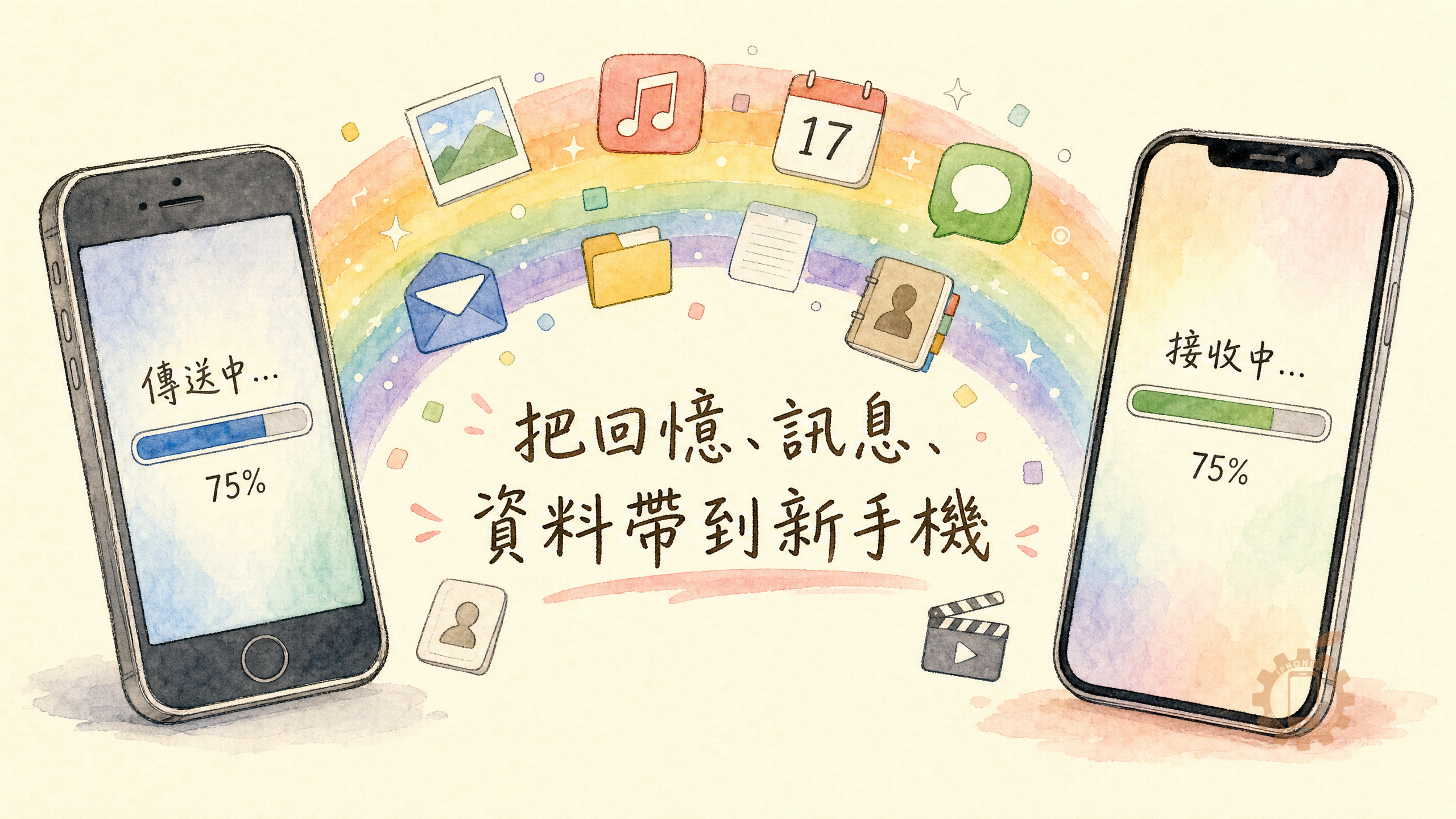
痛點直擊:換新手機最怕什麼?照片不見、LINE 對話消失
你終於買了新 iPhone,興奮地開機設定,結果發現:照片只轉過來一半、LINE 對話全部消失、遊戲進度歸零。這種「資料搬家失敗」的痛苦,比手機壞掉還讓人崩潰。
深入拆解:為什麼資料轉移這麼容易出問題?
資料轉移的本質 = 三種不同機制的資料,需要三種不同的搬家方式
iPhone 上的資料分為三類,每類的備份機制不同:
| 資料類型 | 備份機制 | 代表 App |
|---|---|---|
| 系統層級資料 | iCloud 備份 / iTunes 備份 | 照片、通訊錄、設定、原生 App 資料 |
| App 各自備份 | 各 App 自己的雲端同步 | LINE、遊戲、銀行 App |
| 無法備份的資料 | 綁定裝置的認證 | Apple Pay 卡片、部分 DRM 內容 |
大多數人的錯誤:以為「iCloud 備份 = 所有資料都備份了」。事實上,LINE 對話、遊戲進度等 App 資料,需要在各自的 App 內另外處理。
完整備份策略(換機前 1 天做)
第一層:iCloud 備份(處理系統資料)
- 確認 iCloud 空間足夠(設定 → Apple ID → iCloud → 管理儲存空間)
- 連接 Wi-Fi,設定 → Apple ID → iCloud → iCloud 備份 → 立即備份
- 等待備份完成,確認「上次成功備份」的時間是今天
第二層:LINE 對話備份(最容易被遺忘)
iOS 的 LINE 備份方式:
- LINE → 設定(齒輪)→ 聊天 → 聊天記錄備份
- 點「立即備份」
- 確認備份完成時間
⚠️ 重要:LINE 的備份是存在 iCloud Drive 裡,不是 iCloud 備份。如果你的 iCloud Drive 空間不足,LINE 備份會失敗。
換機後恢復:在新手機安裝 LINE → 登入同一個帳號 → 選擇「從備份恢復聊天記錄」
第三層:其他重要 App
| App 類型 | 備份方式 |
|---|---|
| 遊戲 | 確認已綁定 Game Center 或遊戲帳號 |
| 銀行/支付 | 通常需要在新手機重新認證,準備好證件 |
| Google 相簿 | 確認同步已完成 |
| 社群帳號 | 確認記得帳號密碼(不要只靠自動填入) |
三種轉移方式比較
| 方式 | 速度 | 完整度 | 適合情況 |
|---|---|---|---|
| iPhone 對 iPhone 直接轉移 | 30-60 分鐘 | 最完整 | 新舊機都在手邊 |
| iCloud 備份恢復 | 1-3 小時 | 很完整 | 舊機已賣掉或損壞 |
| 電腦 iTunes/Finder 備份 | 20-40 分鐘 | 最完整 | 有電腦、資料量大 |
推薦:iPhone 對 iPhone 直接轉移
如果新舊手機都在手邊,這是最簡單也最完整的方式:
- 兩支手機靠近
- 舊手機出現「設定新 iPhone」提示
- 用舊手機掃描新手機上的動畫圖案
- 等待資料轉移完成
尚禾觀點
我們每天都在幫客人做資料轉移,最常見的悲劇是:「我以為 LINE 會自動轉過來」。不會的。LINE 需要你手動備份,而且備份前要確認 iCloud Drive 有空間。
在尚禾買新機或換機,我們會免費幫你做完整的資料轉移,包含:
- 確認 iCloud 備份完成
- 協助 LINE 對話備份與恢復
- 確認照片、通訊錄全數轉移
- 幫你設定新手機的基本功能
換新機不用自己搞,帶來尚禾我們幫你搞定。